Clawd 桌宠
一只住在你桌面上的像素小螃蟹,实时感知 AI 编程助手的每一个动作
项目简介
一款基于 Electron 的桌面互动桌宠,能实时感知 AI 编程助手的运行状态。发起一个长任务后走开,等桌宠告诉你任务完成再回来。
- 🎬 12 种动画状态 — 待机、思考、打字、建造、耳机律动、杂耍、报错、开心、通知、扫地、搬运、睡觉
- 👀 眼球追踪 — 待机时跟随鼠标转动视线,身体微倾,影子拉伸
- 😴 智能睡眠 — 60 秒无活动 → 打哈欠 → 打盹 → 倒下 → 睡觉;惊醒弹起动画
- 🫧 权限气泡 — AI 工具请求权限时弹出浮动卡片,一键允许/拒绝
- 📱 手机伴侣 PWA — 手机打开配对链接实时查看各 Agent 会话状态
- ⬇️ 极简模式 — 拖到屏幕边缘隐藏,悬停探头,完成迷你动画
系统架构
保姆级安装教程
1 环境准备
Clawd 桌宠需要 Node.js 运行环境。如果你没有安装 Node.js,请按以下步骤操作:
- 打开 Node.js 官网
- 下载左侧 LTS(长期支持版) 安装包(推荐 20.x 或 22.x)
- 双击安装,一路 下一步 即可
- 安装完成后,打开终端(命令提示符/PowerShell),输入以下命令验证:
node --version    # 应显示 v20.x.x 或 v22.x.x
npm --version     # 应显示 10.x.x 或 11.x.x
✓ 两条命令都能正常显示版本号,说明环境就绪。
2 下载源码
在本页底部下载桌宠源码压缩包,解压后进入目录:
cd clawd-on-desk
3 安装依赖
进入项目目录后,运行以下命令安装依赖包(包括 Electron 框架):
npm install
📌 提示 安装过程中如果遇到网络慢的问题,可以使用国内镜像:
npm install --registry=https://registry.npmmirror.com
安装完成后,目录下会多出一个 node_modules 文件夹,这是所有依赖包,不要动它。
4 启动桌宠
依赖安装完成后,一行命令启动:
npm start
启动后你会看到:
- 桌面出现一只像素小螃蟹 🦀(默认主题)
- 它会自动检测你电脑上的 Claude Code 和 Codex CLI
- 右下角系统托盘中出现螃蟹图标
✓ 看到桌宠在桌面上活动,说明安装成功了!
5 配置更多 AI 工具
Clawd 默认自动集成了 Claude Code 和 Codex CLI。如需支持其他 AI 工具:
- 右键点击桌宠(或右键系统托盘图标)
- 选择 Settings(设置)
- 切换到 Agents 标签页
- 找到你要集成的工具(如 Cursor、Copilot CLI、Gemini CLI 等)
- 点击 Install 安装对应的 Hook
部分工具也可以通过命令行安装:
npm run install:gemini-hooks      # 安装 Gemini CLI 集成
npm run install:cursor-hooks      # 安装 Cursor IDE 集成
npm run install:copilot-hooks     # 安装 Copilot CLI 集成
npm run install:qwen-hooks        # 安装 Qwen Code 集成
6 切换主题
Clawd 内置三套主题,可以随时切换:
- 右键桌宠 → Settings
- 切换到 Themes(主题)标签页
- 选择你喜欢的外观:
- Clawd 🦀 — 像素小螃蟹(默认)
- Calico 🐱 — 三花猫
- Cloudling ☁️ — 云宝
- 点击应用,桌宠会立即切换
动画一览
像素小螃蟹 Clawd 的各种动画状态:
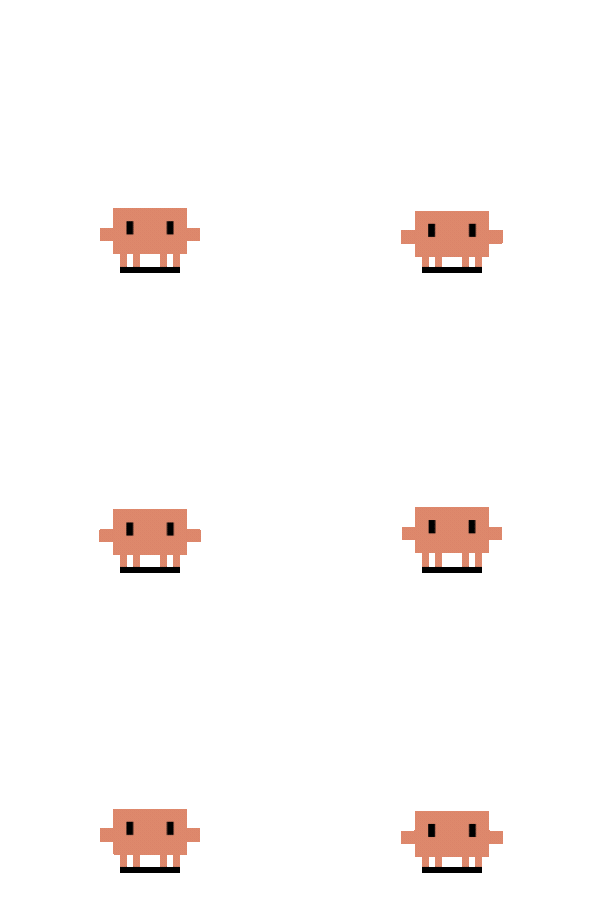 待机
待机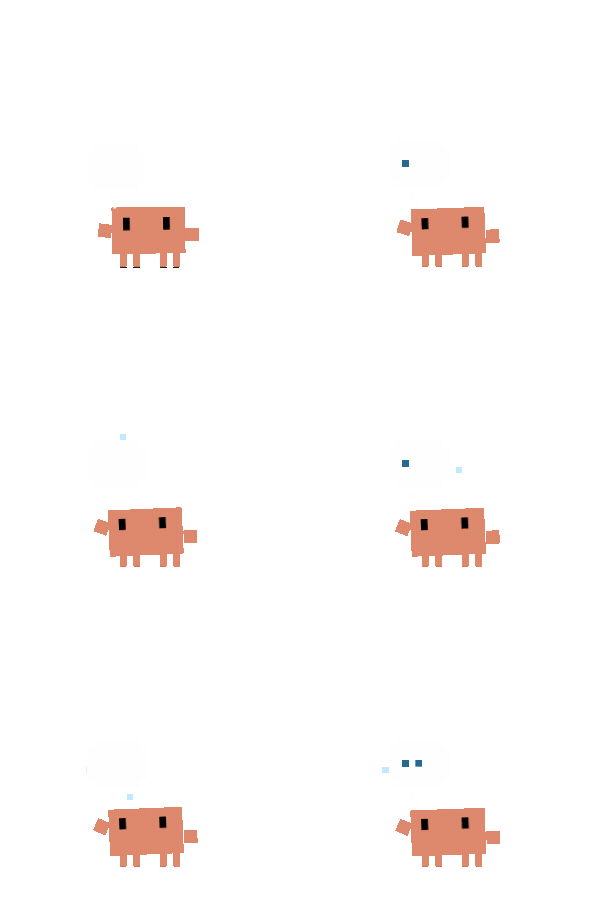 思考
思考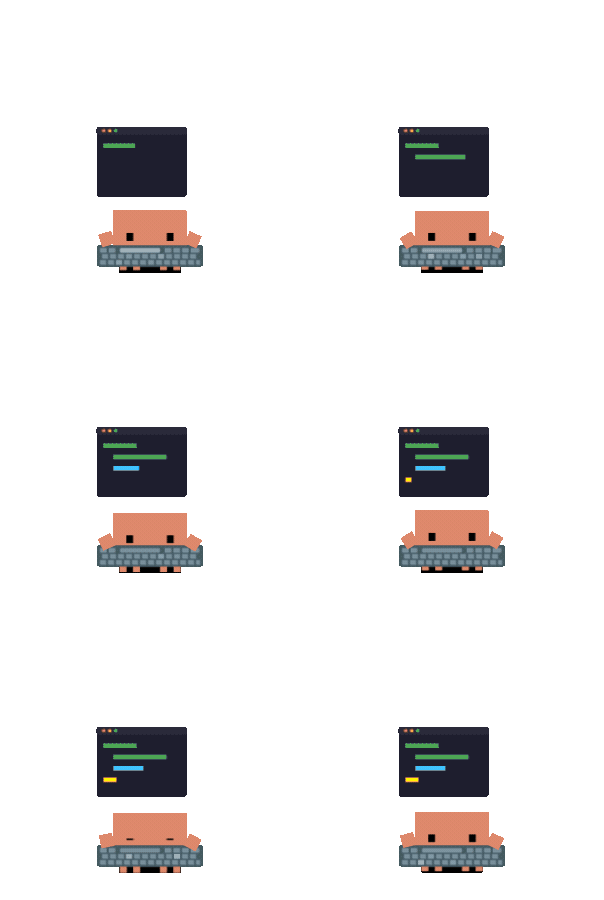 打字
打字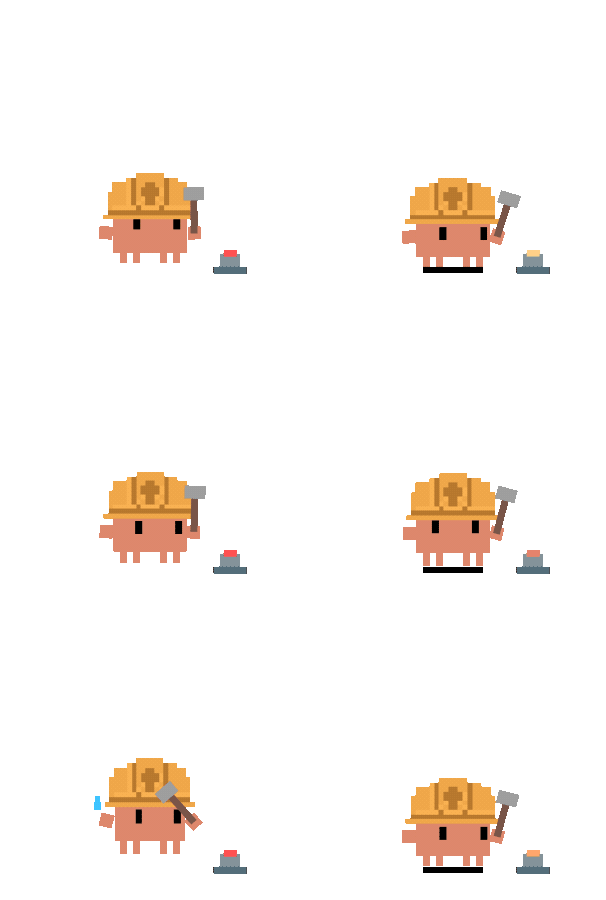 建造
建造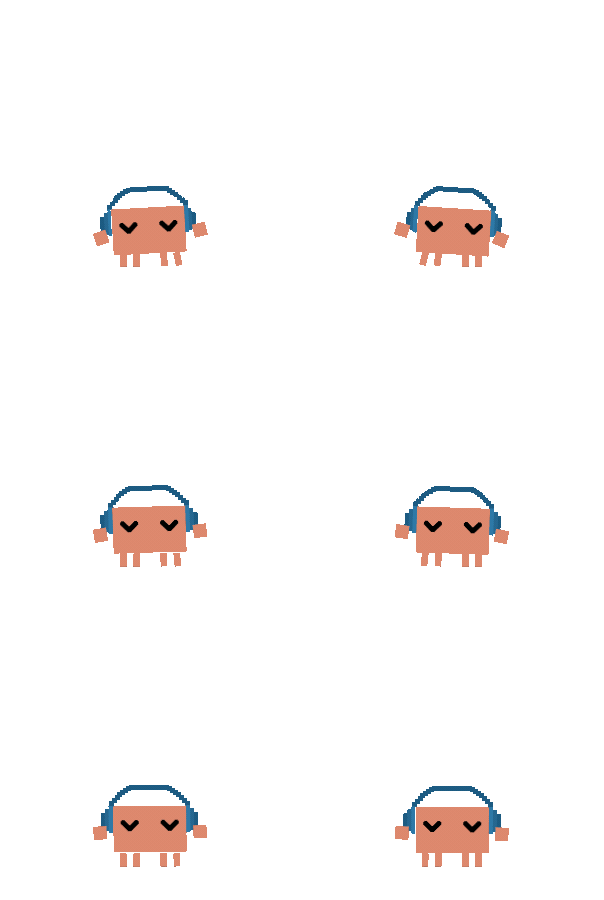 耳机律动
耳机律动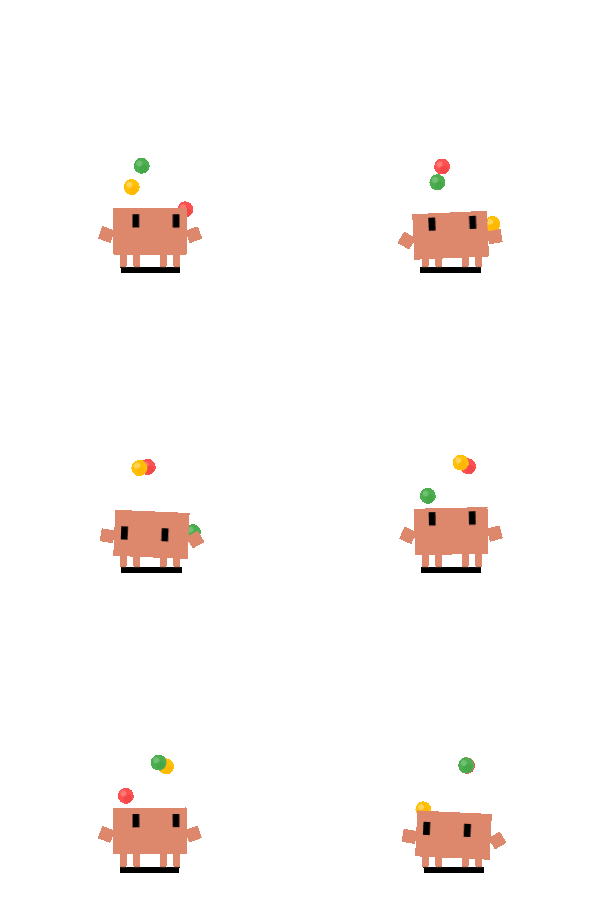 三球杂耍
三球杂耍三套内置主题
| 主题 | 风格 |
|---|---|
| 🦀 Clawd | 像素小螃蟹,活泼好动。眼珠咕噜转,爪子跟着鼠标挥舞,默认主题的可爱担当 |
| 🐱 Calico Cat | 三花猫,优雅慵懒。思考时歪头,打字时爪子轻拍键盘,完成时尾巴翘高高 |
| ☁️ Cloudling | 云宝,轻盈梦幻。漂浮状态上下起伏,做动作时云朵会变形,治愈感满满 |
支持自定义主题,也可导入 Codex Pet 动画包。通过 npm run create-theme my-theme 即可生成主题脚手架。
支持 18+ AI 编程工具
与主流 AI 编程助手深度集成,自动感知工作状态:
功能特性
| 功能 | 说明 |
|---|---|
| 多 Agent 支持 | 同时追踪多个 AI 编程助手,独立管理各会话状态 |
| 子代理感知 | 1 个子代理 → 耳机律动,2 个以上 → 三球杂耍 |
| 点击穿透 | 透明区域的点击穿透到下方窗口,只有角色本体可交互 |
| 位置记忆 | 重启后回到上次位置(包括极简模式) |
| 多显示器 | 等比缩放,竖屏额外尺寸补偿,跨屏拖动 |
| 多语言 | 简中、繁中、英文、韩文、日文 — 右键菜单切换 |
| 免打扰 | 静默所有 Hook 事件,直到手动唤醒 |
| 自动更新 | 检查 GitHub release,Windows 退出时自动安装更新包 |
| 音效系统 | 任务完成和权限请求时播放短提示音,右键菜单可开关 |
| 进程守护 | 检测已崩溃/退出的 Agent 进程,10 秒内清理孤儿会话 |
技术栈
| 技术 | 用途 |
|---|---|
| Electron | 跨平台桌面应用框架(~41.x) |
| Node.js | 后端逻辑、Hook 管理、进程通信 |
| Canvas / SVG | 像素动画渲染、眼球追踪 |
| WebSocket (ws) | 与 AI 工具的状态同步、远程 SSH 转发 |
| PWA | 手机伴侣 Web 应用(局域网实时镜像) |
| electron-updater | 自动更新机制 |
核心源码解读
以下展示了 Clawd 桌宠的几个核心文件,每个文件都配有代码说明。
launch.js 应用启动入口 — 22 行
#!/usr/bin/env node

const { spawn } = require("child_process");
const electron = require("electron");
const { buildElectronLaunchConfig } = require("./hooks/shared-process");

const forwardedArgs = process.argv.slice(2);
const launchConfig = buildElectronLaunchConfig(__dirname, { forwardedArgs });
const child = spawn(electron, launchConfig.args, {
  stdio: "inherit",
  env: launchConfig.env,
  cwd: launchConfig.cwd,
});

child.on("close", (code) => process.exit(code ?? 0));
这是 Clawd 桌宠的启动入口文件。它的核心作用是解决 Electron 的双重运行问题: Claude Code 等 AI 工具设置了
ELECTRON_RUN_AS_NODE=1 环境变量,
会导致 Electron 以 Node.js 模式运行而无法启动窗口。launch.js 会剥离这个环境变量,
然后通过 spawn 重新启动 Electron,确保桌宠窗口正常显示。
src/preload.js 渲染进程与主进程通信桥梁 — 39 行
const { contextBridge, ipcRenderer } = require("electron");

const themeArg = process.argv.find(a => a.startsWith("--theme-config="));
const themeConfig = themeArg ? JSON.parse(themeArg.slice("--theme-config=".length)) : null;

contextBridge.exposeInMainWorld("themeConfig", themeConfig);

contextBridge.exposeInMainWorld("electronAPI", {
  onThemeConfig: (cb) => ipcRenderer.on("theme-config", (_, cfg) => cb(cfg)),
  onViewportOffset: (cb) => ipcRenderer.on("viewport-offset", (_, offsetY) => cb(offsetY)),
  onStateChange: (callback) => ipcRenderer.on("state-change", (_, state, svg) => callback(state, svg)),
  onKimiPermissionPulse: (callback) => ipcRenderer.on("kimi-permission-pulse", () => callback()),
  onEyeMove: (callback) => ipcRenderer.on("eye-move", (_, dx, dy) => callback(dx, dy)),
  onCloudlingPointer: (callback) => ipcRenderer.on("cloudling-pointer", (_, payload) => callback(payload)),
  onRoamHeading: (callback) => ipcRenderer.on("roam-heading", (_, headingLeft) => callback(headingLeft)),
  onWakeFromDoze: (callback) => ipcRenderer.on("wake-from-doze", () => callback()),
  onDndChange: (callback) => ipcRenderer.on("dnd-change", (_, enabled) => callback(enabled)),
  onMiniModeChange: (cb) => ipcRenderer.on("mini-mode-change", (_, enabled, edge, options) => cb(enabled, edge, options)),
  onMiniClip: (cb) => ipcRenderer.on("mini-clip", (_, info) => cb(info)),
  onLowPowerIdleModeChange: (cb) => ipcRenderer.on("low-power-idle-mode-change", (_, enabled) => cb(enabled)),
  onSystemWake: (cb) => ipcRenderer.on("system-wake", (_, payload) => cb(payload)),
  onStartDragReaction: (cb) => ipcRenderer.on("start-drag-reaction", (_, direction) => cb(direction)),
  onEndDragReaction: (cb) => ipcRenderer.on("end-drag-reaction", () => cb()),
  onPlayClickReaction: (cb) => ipcRenderer.on("play-click-reaction", (_, svg, duration) => cb(svg, duration)),
  onPreloadSounds: (cb) => ipcRenderer.on("preload-sounds", (_, payload) => cb(payload)),
  onPlaySound: (cb) => ipcRenderer.on("play-sound", (_, payload) => cb(payload)),
  onInvalidateSoundCache: (cb) => ipcRenderer.on("invalidate-sound-cache", (_, url) => cb(url)),
  reportSoundPlaybackError: (payload) => ipcRenderer.send("sound-playback-error", payload),
  pauseCursorPolling: () => ipcRenderer.send("pause-cursor-polling"),
  resumeFromReaction: () => ipcRenderer.send("resume-from-reaction"),
  setLowPowerIdlePaused: (paused) => ipcRenderer.send("low-power-idle-paused", !!paused),
  reportSystemWakeStatus: (payload) => ipcRenderer.send("system-wake-status", payload),
});
这是 Electron 的预加载脚本(preload script),在渲染进程(桌宠窗口)加载前执行。 它通过
contextBridge 安全地将主进程的功能暴露给渲染进程:
onStateChange 接收主进程发来的状态变化(如"思考中"、"打字中"),
onEyeMove 接收鼠标坐标用于眼球追踪,
onMiniModeChange 控制极简模式的切换。
所有通信都通过 Electron 的 IPC(进程间通信)机制完成,保证了安全性。
src/preload-bubble.js 权限气泡窗口通信 — 8 行
const { contextBridge, ipcRenderer } = require("electron");

contextBridge.exposeInMainWorld("bubbleAPI", {
  onPermissionShow: (cb) => ipcRenderer.on("permission-show", (_, data) => cb(data)),
  decide: (behavior) => ipcRenderer.send("permission-decide", behavior),
  onPermissionHide: (cb) => ipcRenderer.on("permission-hide", () => cb()),
  reportHeight: (h) => ipcRenderer.send("bubble-height", h),
});
这是权限气泡窗口的预加载脚本,只有 8 行代码但功能关键。 当 AI 工具(如 Claude Code)请求权限时,主进程打开一个浮动气泡窗口, 通过
onPermissionShow 将权限请求信息传给气泡 UI,
用户在气泡上点击"允许"或"拒绝"后,decide 将决定发回主进程,
主进程再转发给 AI 工具。这样用户无需切回终端即可处理权限请求。
src/state-hitbox-resolver.js 角色碰撞检测逻辑 — 27 行
"use strict";

function createHitboxRuntime(theme) {
  return {
    hitBoxes: theme.hitBoxes,
    fileHitBoxes: theme.fileHitBoxes || {},
    wideSvgs: new Set(theme.wideHitboxFiles || []),
    sleepingSvgs: new Set(theme.sleepingHitboxFiles || []),
  };
}

function resolveHitBoxForSvg(svg, runtime) {
  const hitBoxes = runtime.hitBoxes;
  const fileHitBoxes = runtime.fileHitBoxes;
  const wideSvgs = runtime.wideSvgs;
  const sleepingSvgs = runtime.sleepingSvgs;

  if (svg && fileHitBoxes[svg]) return fileHitBoxes[svg];
  if (svg && sleepingSvgs.has(svg)) return hitBoxes.sleeping;
  if (svg && wideSvgs.has(svg)) return hitBoxes.wide;
  return hitBoxes.default;
}

module.exports = {
  createHitboxRuntime,
  resolveHitBoxForSvg,
};
这个文件管理桌宠的点击碰撞检测。Clawd 在不同动画状态下的可点击区域不同: 睡觉时区域较小(只点身体),挥爪时区域较宽(包括爪子), 而某些特定动画帧可能有自定义的碰撞区域。
resolveHitBoxForSvg 根据当前播放的 SVG 帧,从主题配置中查找对应的碰撞盒,
实现"指哪打哪"的精准交互体验。
src/taskbar.js 任务栏管理 — 28 行
"use strict";

function shouldKeepOutOfTaskbar(platform = process.platform) {
  return platform === "win32" || platform === "linux";
}

function keepOutOfTaskbarForPlatform(w, platform = process.platform) {
  if (!w || w.isDestroyed()) return;
  if (shouldKeepOutOfTaskbar(platform) && typeof w.setSkipTaskbar === "function") {
    w.setSkipTaskbar(true);
  }
}

function keepOutOfTaskbar(w) {
  keepOutOfTaskbarForPlatform(w);
}

module.exports = {
  keepOutOfTaskbar,
  __test: {
    keepOutOfTaskbarForPlatform,
    shouldKeepOutOfTaskbar,
  },
};
桌宠窗口不应该出现在系统任务栏中(它是一个浮动宠物,不是常规应用窗口)。 这个文件在 Windows 和 Linux 上调用 Electron 的
setSkipTaskbar(true)
确保桌宠窗口不会占用任务栏空间。同时暴露了 __test 对象用于单元测试。
package.json 项目配置与依赖 — 全部 188 行
{
  "name": "clawd-on-desk",
  "version": "0.11.0",
  "description": "A desktop pet that reacts to your AI coding sessions in real-time.",
  "main": "src/main.js",
  "scripts": {
    "start": "node scripts/ensure-sidecar-binaries.js && node launch.js",
    "build": "electron-builder --win",
    "build:win:x64": "electron-builder --win nsis:x64",
    "build:win:arm64": "electron-builder --win nsis:arm64",
    "build:win:all": "electron-builder --win nsis:x64 nsis:arm64",
    "build:mac": "electron-builder --mac",
    "build:linux": "electron-builder --linux",
    "build:all": "electron-builder --win --mac --linux",
    "fetch:sidecars": "node scripts/fetch-sidecar-binaries.js",
    "verify:sidecars": "node scripts/verify-sidecar-binaries.js",
    "test": "node test/run-tests.js",
    "create-theme": "node scripts/create-theme.js",
    "install:claude-hooks": "node hooks/install.js",
    "uninstall:claude-hooks": "node hooks/uninstall.js",
    "install:gemini-hooks": "node hooks/gemini-install.js",
    "install:cursor-hooks": "node hooks/cursor-install.js",
    "install:kimi-hooks": "node hooks/kimi-install.js",
    "install:qwen-hooks": "node hooks/qwen-code-install.js",
    "install:codewhale-hooks": "node hooks/codewhale-install.js",
    "install:pi-extension": "node hooks/pi-install.js",
    "install:openclaw-plugin": "node hooks/openclaw-install.js",
    "install:codex-hooks": "node hooks/codex-install.js",
    "install:hermes-plugin": "node hooks/hermes-install.js",
    "install:qoder-hooks": "node hooks/qoder-install.js",
    "install:reasonix-hooks": "node hooks/reasonix-install.js"
  },
  "license": "AGPL-3.0-only",
  "devDependencies": {
    "electron": "^41.0.2",
    "electron-builder": "^26.8.1"
  },
  "dependencies": {
    "@larksuiteoapi/node-sdk": "^1.66.0",
    "electron-updater": "^6.8.3",
    "htmlparser2": "^12.0.0",
    "koffi": "^2.15.2",
    "ws": "^8.21.0"
  }
}
package.json 定义了项目的元数据和依赖。关键脚本说明:
npm start 先检测 sidecar 二进制文件,然后启动应用;
各种 install:* 脚本用于安装不同 AI 工具的 Hook 集成。
依赖方面,核心依赖只有 5 个:Electron 框架、自动更新、HTML 解析、FFI 调用和 WebSocket,
保持了最小依赖原则。
常见问题
Q 启动后桌面没有看到桌宠?
检查系统托盘区域是否有螃蟹图标。如果没有任何反应,尝试在终端中手动运行 node launch.js 查看错误输出。常见原因:
- Node.js 版本过低(需 ≥18.x)
- npm install 未成功(检查 node_modules 是否存在)
- 端口 23333 被占用(Clawd 使用此端口作为状态服务器)
Q 桌宠不响应 AI 工具的状态变化?
检查 Settings → Agents 中对应的工具是否已启用。Claude Code 和 Codex CLI 默认自动注册 Hook,其他工具需要手动安装集成。
Q 如何完全卸载?
运行 npm run uninstall:claude-hooks 移除 Hook,然后删除整个项目文件夹即可。